

こんにちは、佐野です。
IT業界で働くなら、避けて通れないのがコマンドライン操作です。
今回はLinuxコマンドを交えながら、その基本をご紹介します。
LinuxはWindowsやmacOSと同じく、OS(Operating System)の一種です。
ちなみに、筆者はまだWindowsにすら慣れていない大学入学当初、いきなりLinux環境の構築と演習をやらされ大変苦労した苦い思い出があります……
コマンドラインとは
コマンドラインとは、その名の通りコマンド、つまり文字によって操作する仕組みです。
この記事を読んでいるみなさんは、おそらくマウスカーソルでアイコンをクリックしたりして操作をすることが多いかと思いますが、これをGUI(Graphical User Interface)といいます。
これに対して、キーボードからコマンドを入力して操作する方法をCLI(Command Line Interface)といいます。映画などで、黒い画面にカラフルな英語が表示され、キーボード操作でコンピュータを扱っている場面を見たことはないでしょうか。
基本的なLinuxコマンド
ディレクトリ(フォルダ)を作成し、作成したディレクトリにファイルを作成する。作成したファイルに文章を書き込み、その内容を確認する。この操作をLinuxコマンドで行ってみます。
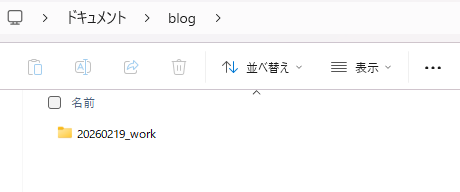
・ディレクトリを作成する場合は、「mkdirコマンド」を使用します(上図)。なお、右上のオレンジの文字は現在のディレクトリを表しています。Windowsのエクスプローラーから確認すると、確かに「20260219_work」の名前でディレクトリが作成されています(下図)。

・次に、作成したディレクトリに移動します。ディレクトリの移動は「cdコマンド」で行います(上図)。コマンドを実行すると、現在のディレクトリが移動先のディレクトリに変化します(下図)。


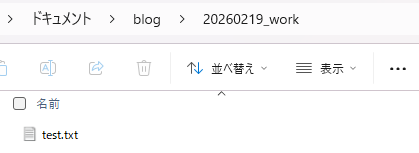
・次に、ファイルを作成します。ファイルの作成は「touchコマンド」で行います(上図)。Windowsのエクスプローラーから確認すると、確かに「test.txt」の名前でファイルが作成されています(下図)。

・次に、作成したファイルに文章を書きこみます。いくつか方法はありますが、「echoコマンド」で追記してみます。

・最後に、test.txtの内容を「catコマンド」で確認します。先ほど追記した内容が表示されます。

Linux環境を整える方法
手元にLinux環境を整える方法はたくさんあります。難易度が低い順に紹介します。
なお、筆者はMacで試す方法、デュアルブート以外は行ったことがあります。
・MacでLinuxコマンドを試す
macOSはLinuxと同様にUnix系のOSであり、ターミナルで多くのLinuxコマンドを実行できます。
・WSLを用いる
WSL(Windows Subsystem for Linux)とは、Windows上でLinuxを動作させることができる機能です。
これを用いると、Windowsで手軽にLinux環境を構築できます。
・仮想化ソフトを使う
「VirtualBox」や「VMware」などの仮想化ソフトを使用する方法です。ソフトを利用してPCの中に仮想的なPCを作り、その中にLinuxをインストールします。後述する実機にインストールする方法では元のOSが失われてしまいますが、仮想化ソフトを利用すれば、現在使用しているOSをそのまま残した状態でLinux環境を構築できます。
・実機にLinuxをインストールする
実機のPCにLinuxをインストールする方法です。つまり、普段使っているOSを置き換えて、Linux専用のPCを作るということになります。
まず、USBメモリに起動イメージを書き込み、インストールメディアを作成します。
そして、インストール先PCのBIOSまたはUEFI画面に入り、USBメモリを起動デバイスとして選択します。
その後USBメモリを差してPCを起動すると、Linuxをインストールすることができます。
筆者は大学の卒業研究でこの方法を行って、Linux環境で実験を行っていました。
・デュアルブート
デュアルブートとは、1台のマシンに複数のOSをインストールし、起動時にどのOSを使うか選択する方式です。
例えば、WindowsとLinuxを共存させるなどの方法があります。
最後に
コマンドライン操作は、ITエンジニアであれば避けては通れない道です。
ぜひ実際に手を動かして試してみてください。